Mac
在 Mac 上,我们推荐使用 ClashX (opens in a new tab),界面简单,容易操作,开源免费。
下面我们来详细的介绍如何安装,配置。
安装软件
1. 下载安装包
快速下载: ClashX.dmg (opens in a new tab) ,版本号是 v1.96.2,2022-11-28 发布
你也可以前往 ClashX 的官方发布页面 (opens in a new tab),下载最新稳定版本。
2. 安装 ClashX
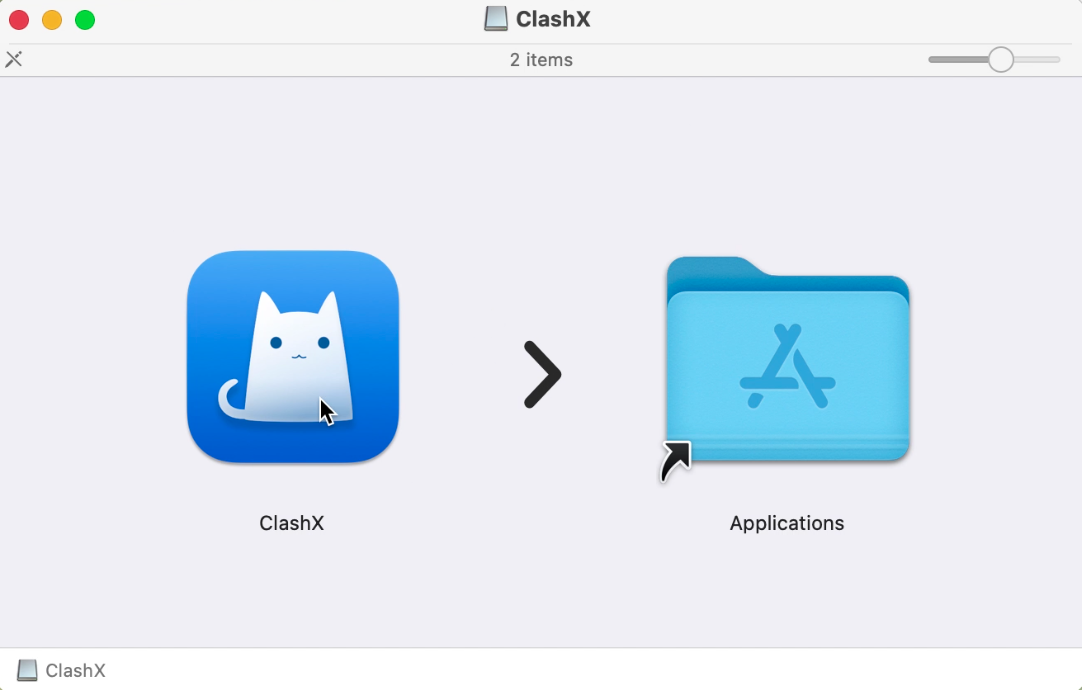
双击打开如下图所示,拖动蓝色 ClashX 的图标到右边的文件夹内,既可完成安装。
3. 打开 ClashX
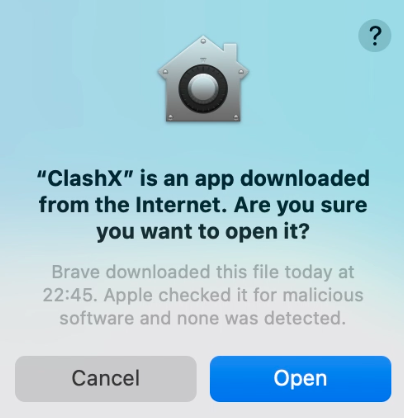
第一次打开,系统可能会有提醒可能的安全风险,点击继续打开即可。
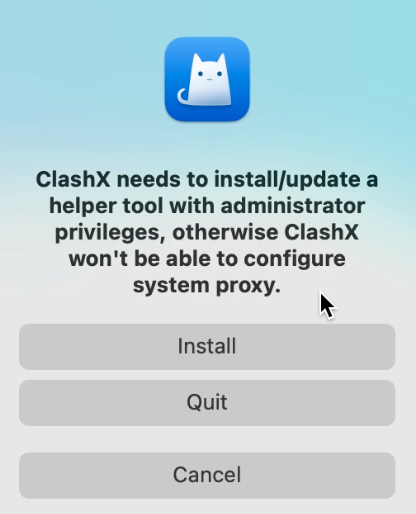
第一次打开的时候,需要安装服务进程,选择安装即可。
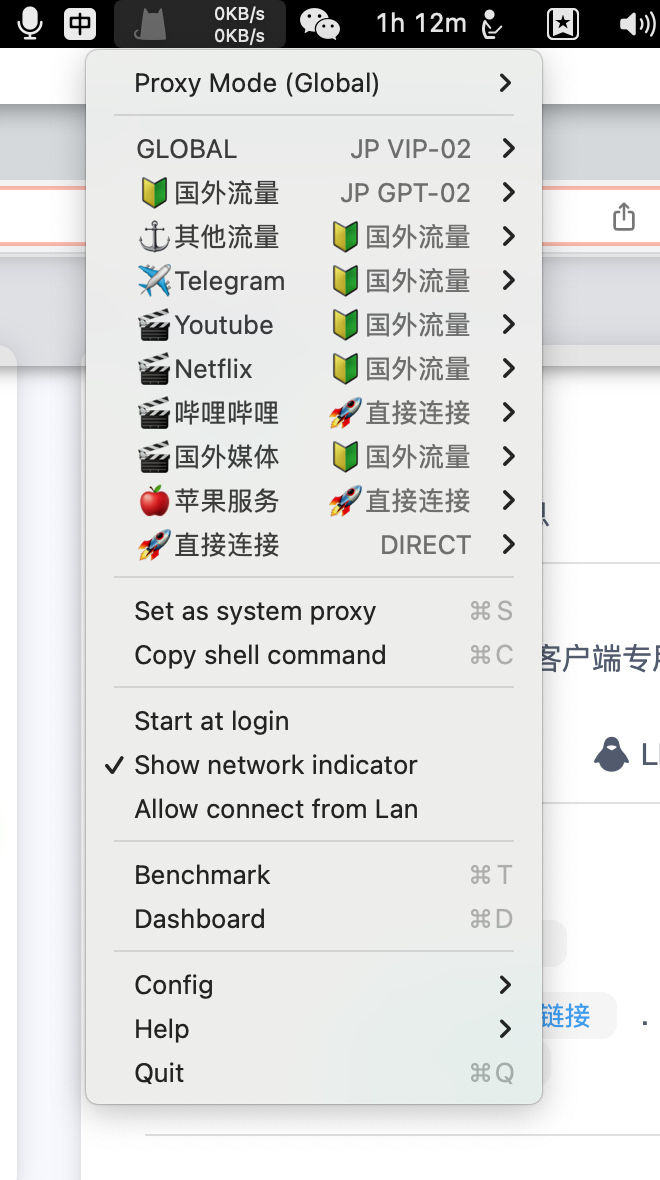
打开之后,在屏幕的顶部,会出现一个猫形状的小图标,点击打开如下图所示
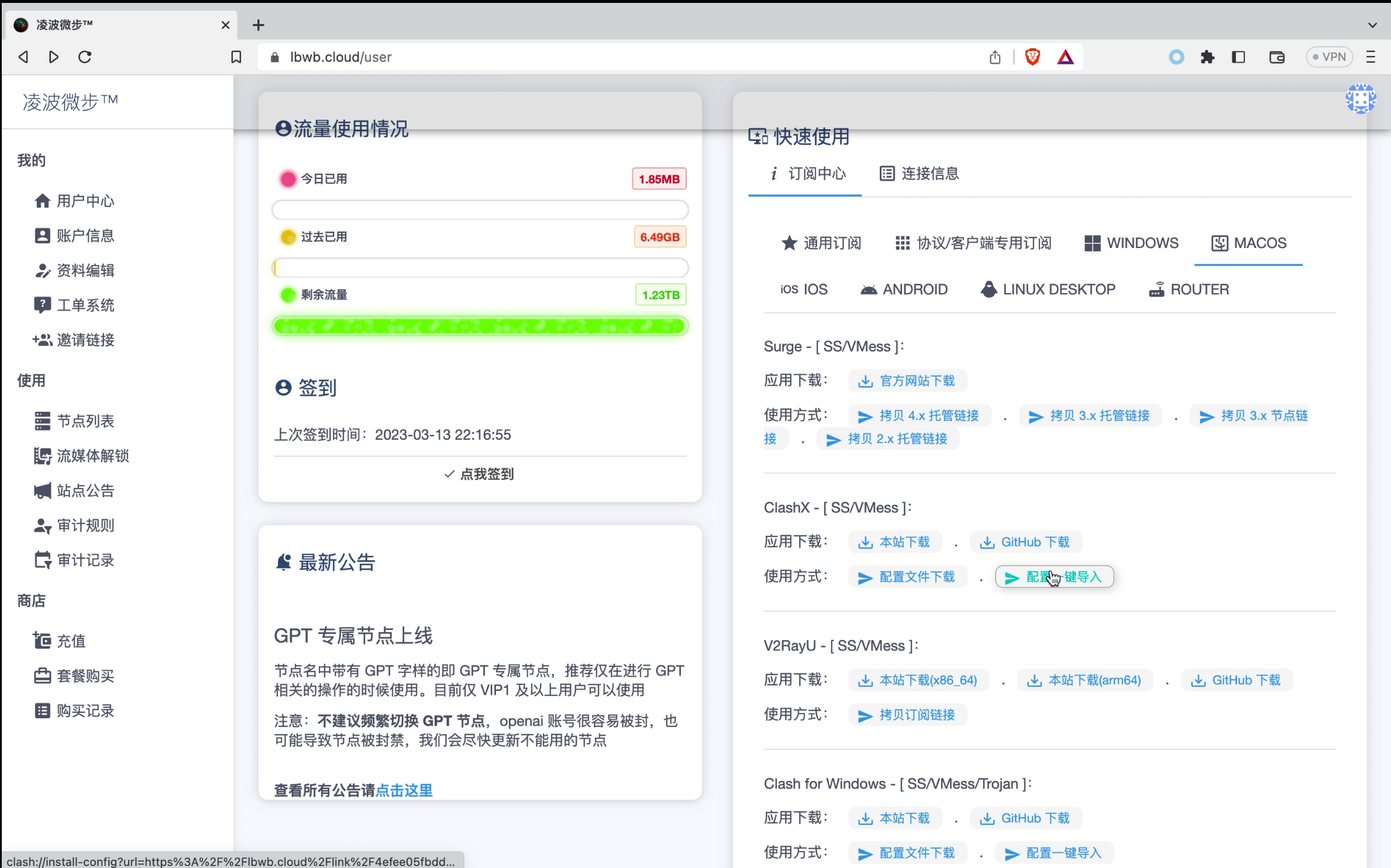
配置一键导入
从左侧导航栏,打开用户中心, 在右侧的「快速使用」模块,选择 MACOS, 往下拉动页面,即可找到 ClashX 。
点击「配置一键导入」。
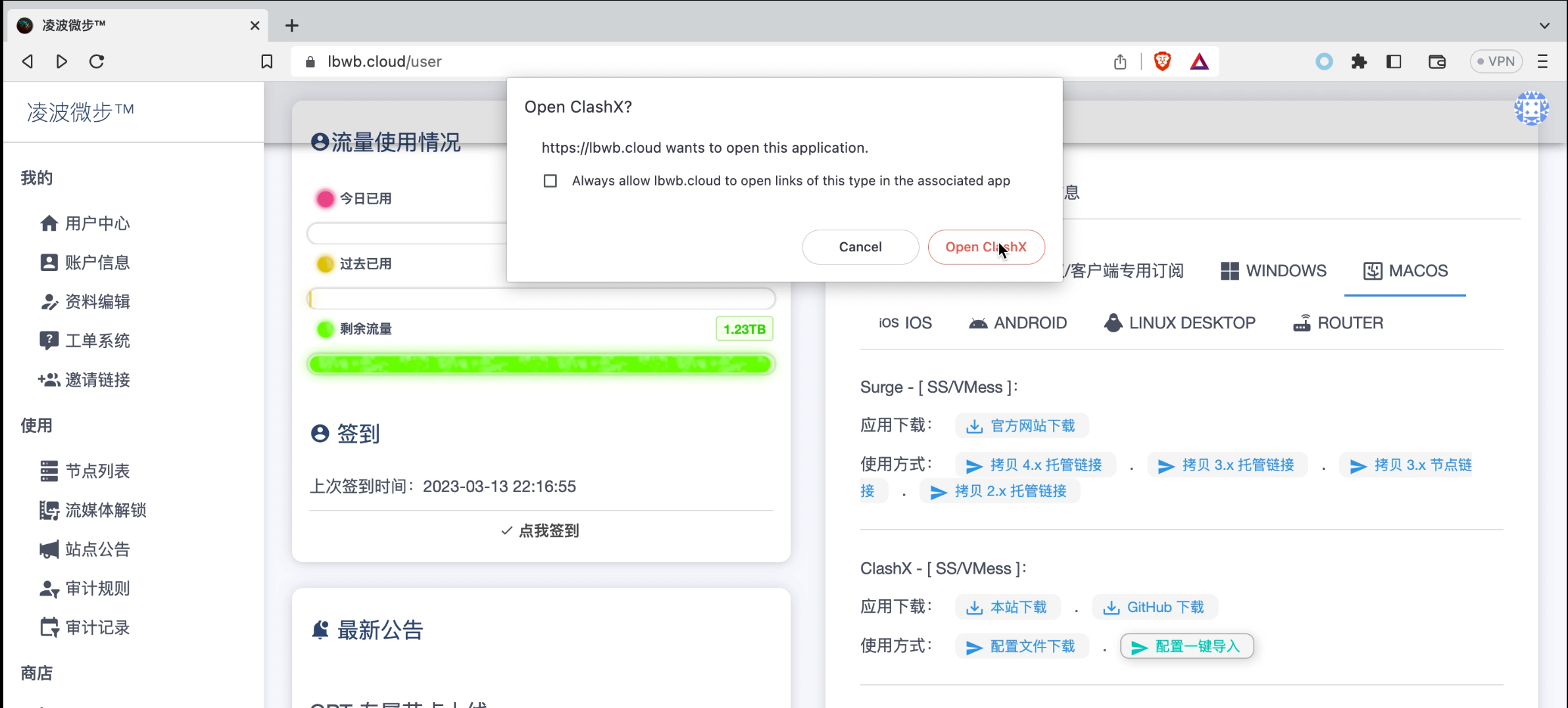
网页提示打开 ClashX, 选择打开
提示是否添加订阅链接,选择添加。
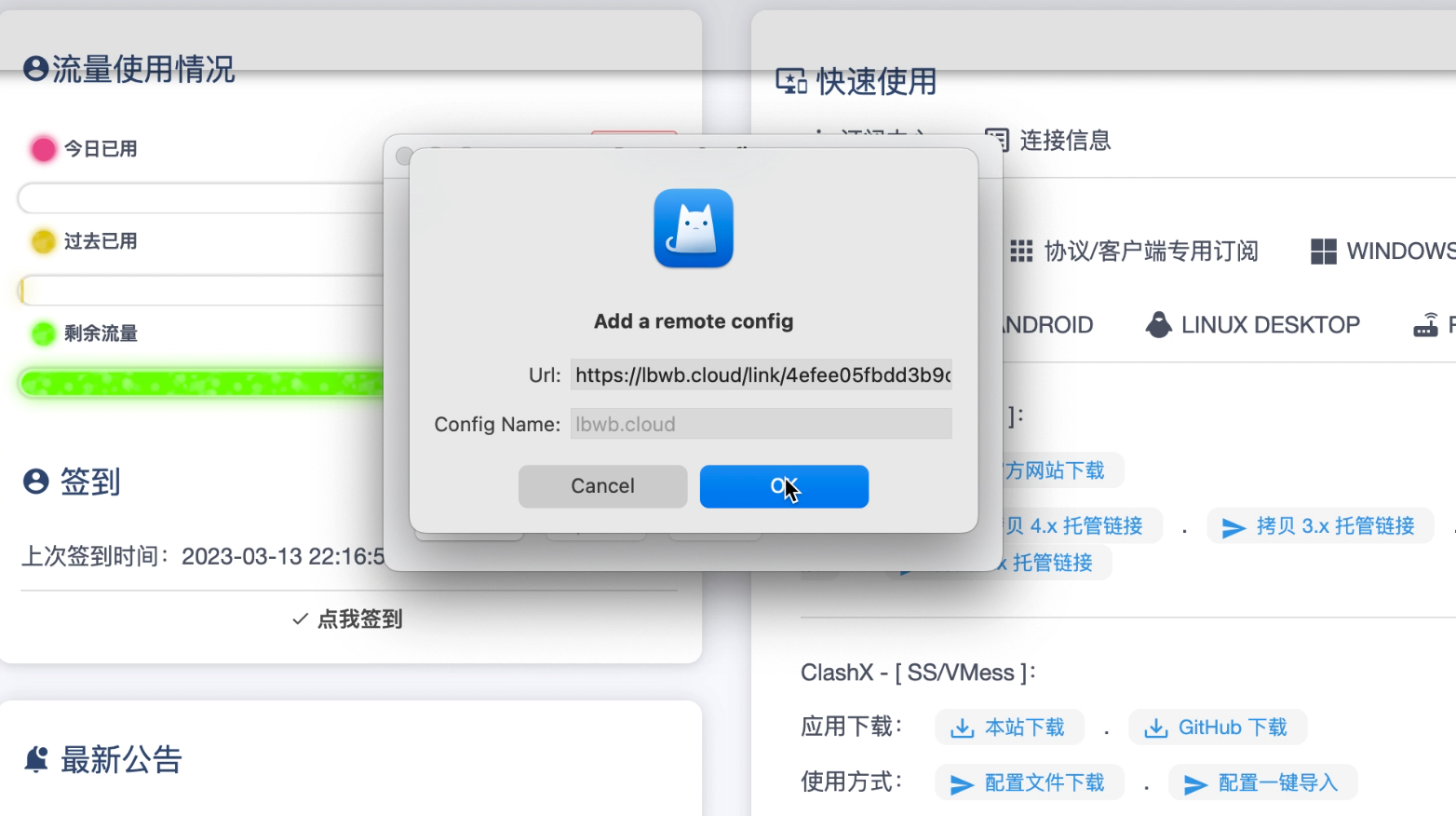
配置导入成功。
日常使用
设置系统代理
配置导入成功之后,ClashX 默认并没有打开系统代理,需要手动切换。 点击顶部图标,在菜单中选择「设置系统代理」即可,此时小猫图标又灰色变亮。
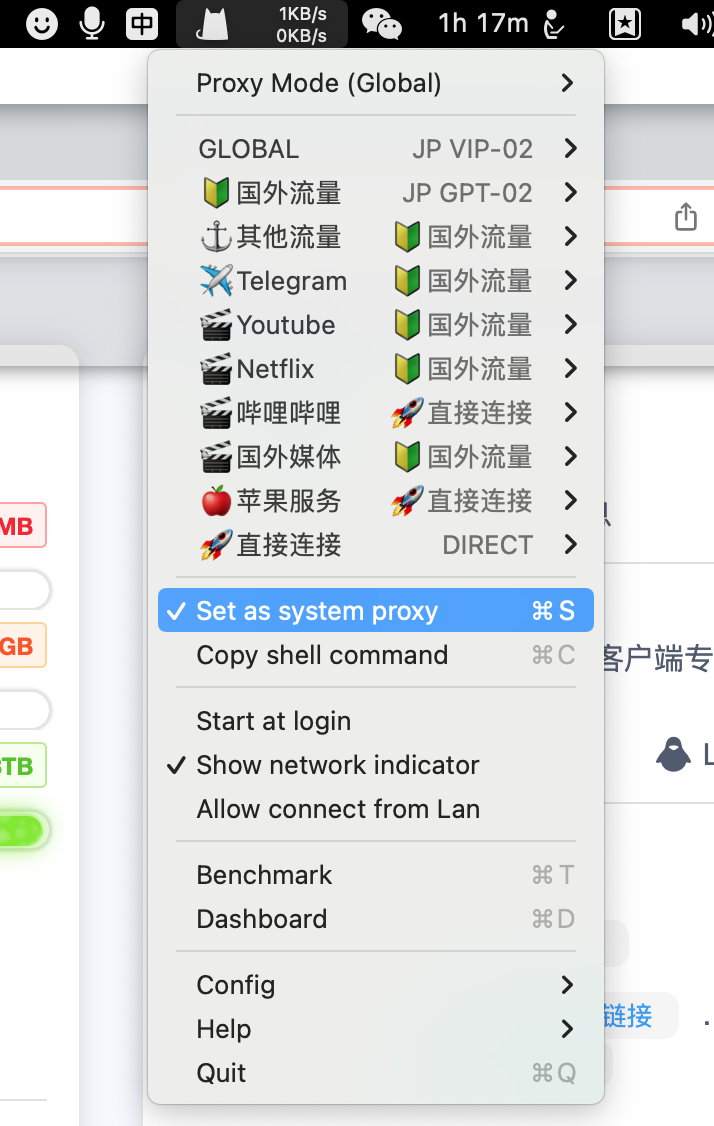
代理模式
新手可以直接选择 全局模式 ,即所有的流量都会走代理,所以对应的流量消耗也会更快。
日常使用过程中,可以改成 规则(Rule) 模式,以节省流量,并且不会影响国内网站的访问。
规则模式中,你可以针对不同的流量分类,选择不同的节点,
设置完成之后,打开浏览器就可以尝试访问 Youtube (opens in a new tab) 看看代理是否生效。
节点自动更新
按照本教程配置下来,所有的节点信息是自动更新的,无需任何操作。我们会及时更换不可用的节点,以便提供更好的服务。
购买套餐
新用户可以免费试用七天(总共10G流量),如果试用期间您还满意的话,可以考虑 购买我们的套餐,我们竭诚为您服务。
如有任何问题,您可以发邮件到 help@demo.monotony.cloud,我们会尽快为您解决。