Windows
Windows 上我们推荐使用 Clash for Windows (opens in a new tab),功能强大,开源免费。
下面我们来详细的介绍如何安装,配置。
安装软件
1. 下载安装包
快速下载,根据不同的系统架构选择:
- Clash.for.Windows-0.20.22-win.7z (opens in a new tab)
- Clash.for.Windows-0.20.22-arm64-win.7z (opens in a new tab)
你也可以前往 Clash for Windows 的官方发布页面 (opens in a new tab),下载最新稳定版本。
2. 安装
点击下载好的安装包,解压缩到你喜欢的位置。
如果你的电脑没有解压缩软件的话,需要下载一个支持 7-zip 格式的解压软件
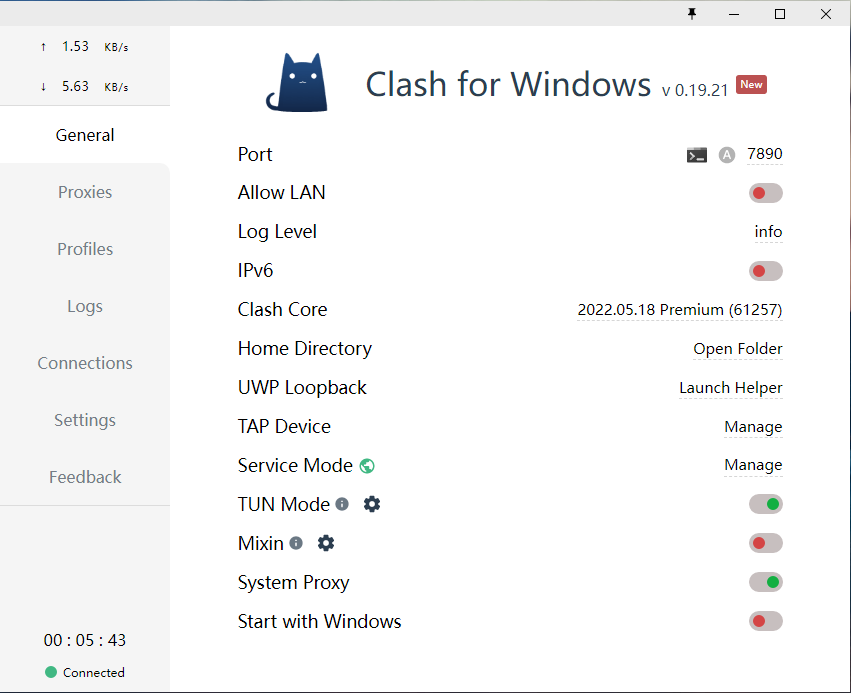
进入解压之后的文件夹,双击打开名字为 Clash for Windows, 图标是蓝色小猫的应用程序。打开后的界面如下所示:
配置一键导入
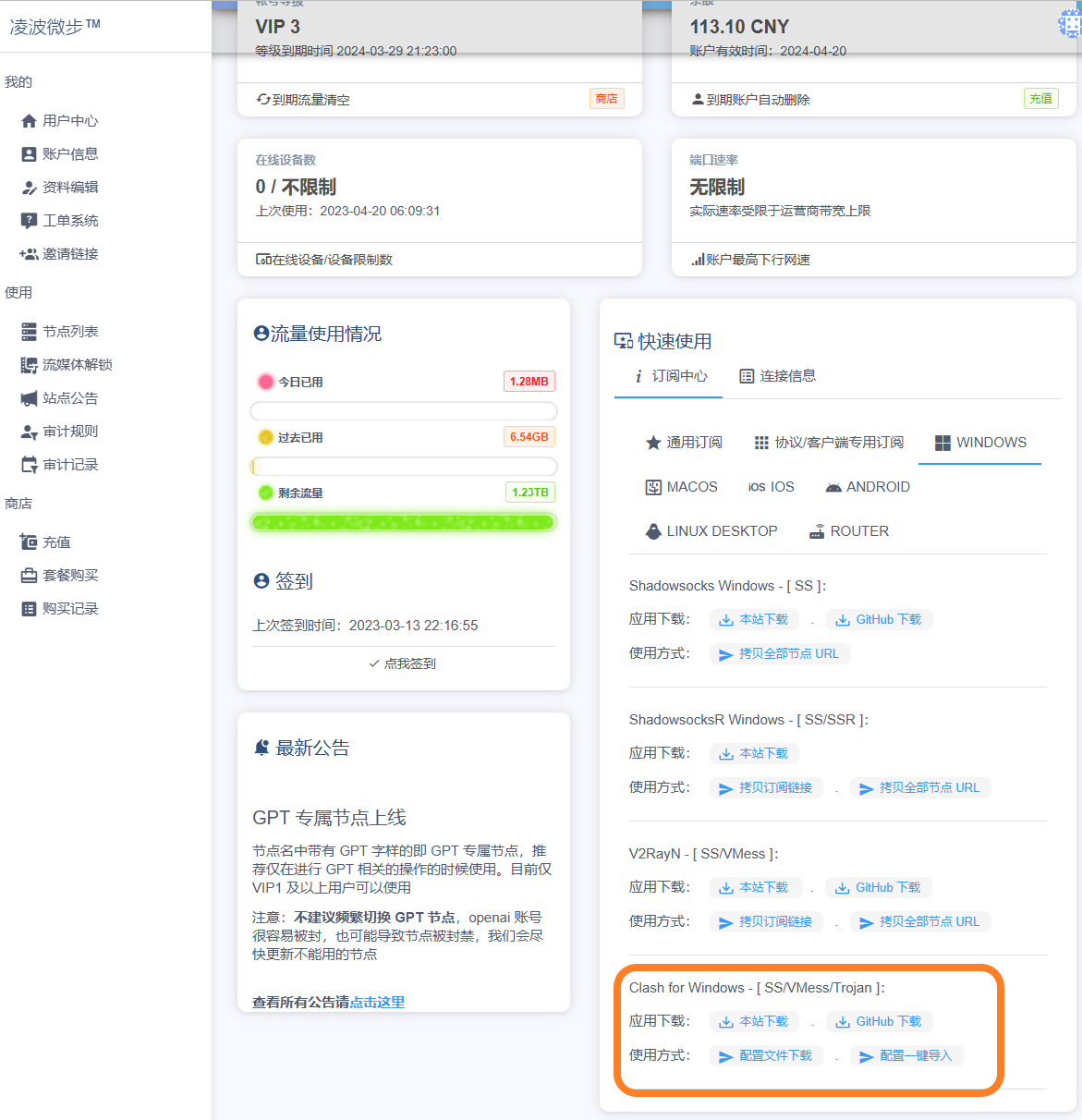
从左侧导航栏,打开 用户中心 , 在右侧的「快速使用」模块,选择 WINDOWS, 往下拉动页面,即可找到 Clash for Windows 。
点击「配置一键导入」。
网页提示打开应用程序 Clash for Windows, 选择打开。
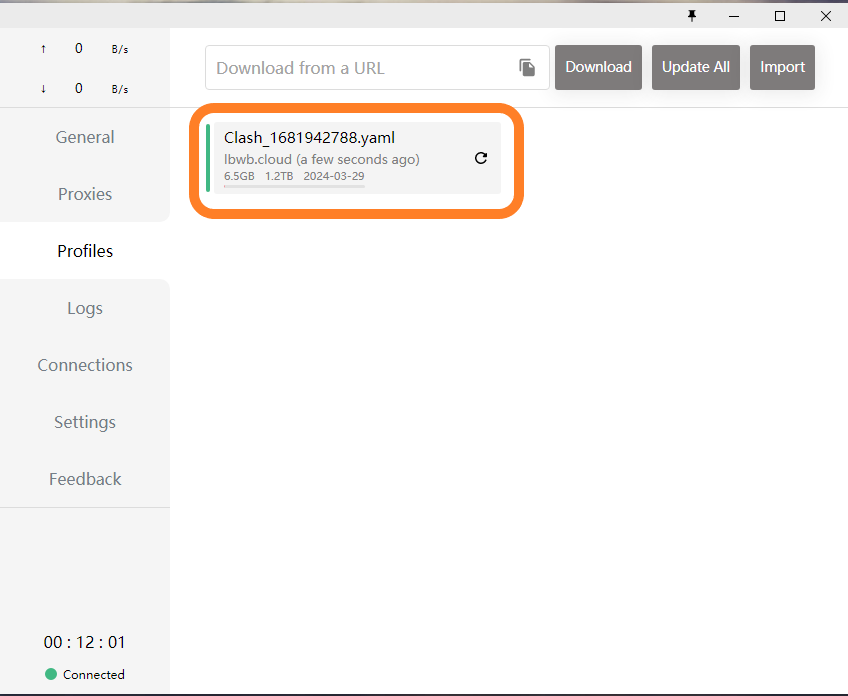
然后配置会被自动导入进去,点击 Profiles 即可看到,下图中以 Clash 开头的就是我们导入的配置。
日常使用
设置系统代理
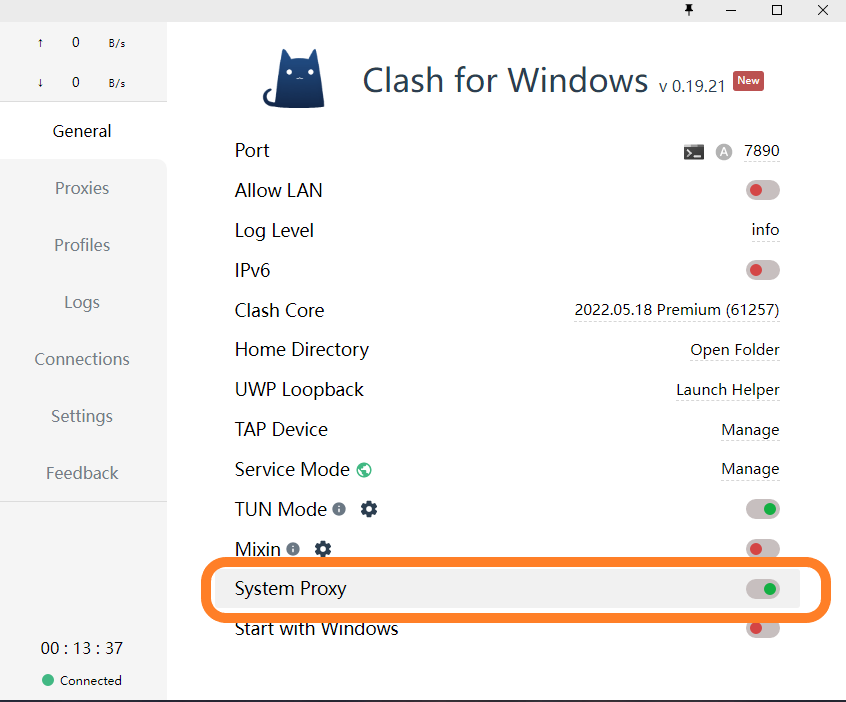
配置导入成功之后,Clash for Windows 默认并没有打开系统代理,需要手动切换。
在 General 页面, 打开 System Proxy 的开关即可。
代理模式
新手可以直接选择 全局模式(Global) ,即所有的流量都会走代理,所以对应的流量消耗也会更快。
日常使用过程中,可以改成 规则(Rule) 模式,以节省流量,并且不会影响国内网站的访问。
规则模式中,你可以针对不同的流量分类,选择不同的节点,如下所示,针对所有 国外流量,走 JP GPT-01 节点
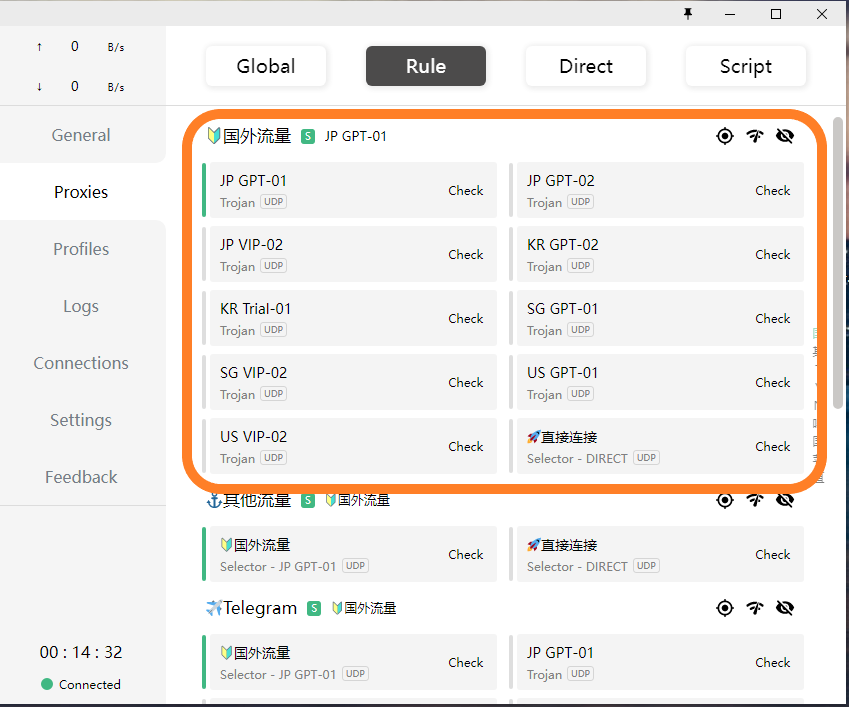
设置完成之后,打开浏览器就可以尝试访问 Youtube (opens in a new tab) 看看代理是否生效。
节点自动更新
按照本教程配置下来,所有的节点信息是自动更新的,无需任何操作。我们会及时更换不可用的节点,以便提供更好的服务。
购买套餐
新用户可以免费试用七天(总共10G流量),如果试用期间您还满意的话,可以考虑 购买我们的套餐,我们竭诚为您服务。
如有任何问题,您可以发邮件到 help@demo.monotony.cloud,我们会尽快为您解决。